
Paco Carbonell · Fundador de tramitesmurcia.es
Compositor y cantante murciano, creador de un portal informativo independiente que ayuda a miles de ciudadanos de la Región de Murcia a entender y completar sus trámites administrativos. Toda la información publicada se contrasta con fuentes oficiales como la Agencia Tributaria, el BORM y las sedes electrónicas de la CARM y los ayuntamientos murcianos.
tramitesmurcia.es
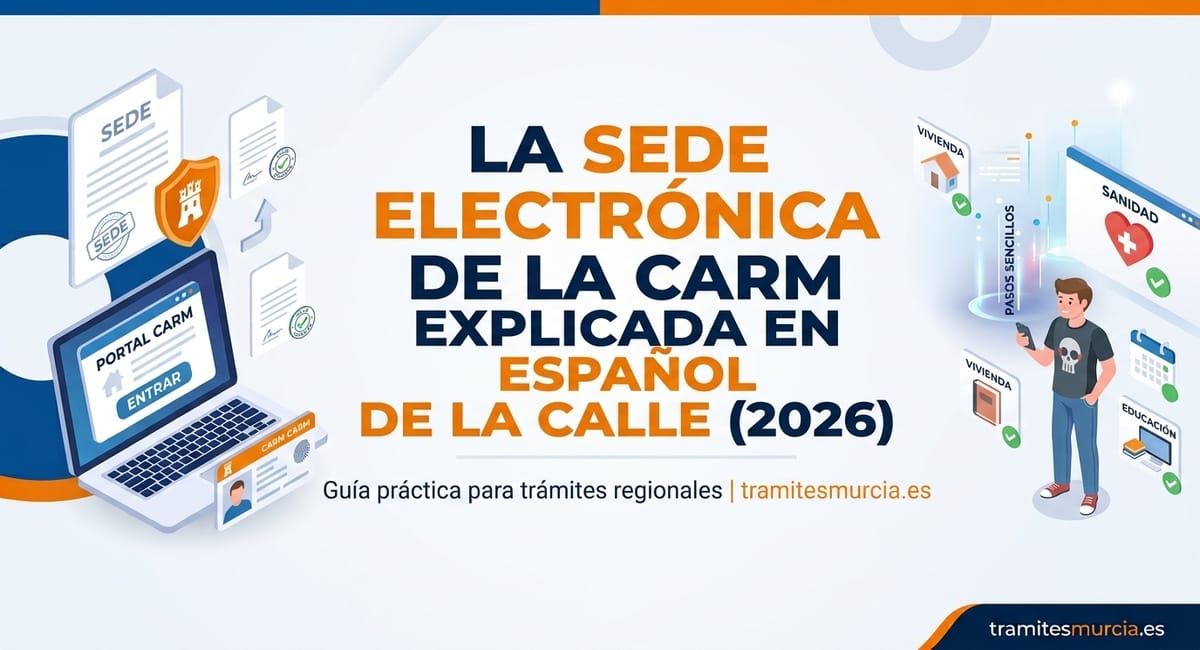
¿Te da miedo la Sede Electrónica de la CARM? ¿Has intentado hacer un trámite online y has terminado llamando por teléfono? No eres el único. La Sede Electrónica es la ventanilla virtual de la Comunidad Autónoma de la Región de Murcia, y aunque parece complicada, en realidad es como tener todas las oficinas de la administración en tu casa.
En esta guía te explicamos qué es la Sede Electrónica de la CARM, para qué sirve, cómo acceder, cómo identificarte y cómo hacer un trámite paso a paso, todo en español de la calle y con ejemplos prácticos. Al final, un FAQ con las preguntas más frecuentes para que no te quede ninguna duda.
📌 Importante: Esta guía está actualizada a septiembre de 2026. La Sede Electrónica de la CARM está disponible en sede.carm.es y funciona las 24 horas del día, todos los días del año.
¿Qué es la Sede Electrónica de la CARM?
La Sede Electrónica de la CARM es la página web oficial de la Comunidad Autónoma de la Región de Murcia para hacer trámites sin tener que ir a una oficina. Es como tener todas las ventanillas de la administración en tu casa.
Su dirección es sede.carm.es y desde allí puedes:
- Solicitar ayudas y subvenciones.
- Presentar declaraciones y recursos.
- Consultar el estado de tus expedientes.
- Pagar tasas.
- Recibir notificaciones electrónicas.
- Y mucho más.
¿Qué necesito para usar la Sede Electrónica?
Para hacer cualquier trámite en la Sede Electrónica de la CARM, necesitas dos cosas:
- Un ordenador o móvil con conexión a Internet.
- Un sistema de identificación electrónica. Es decir, algo que demuestre que eres tú quien está haciendo el trámite.
Los sistemas de identificación que funcionan en la Sede Electrónica son:
- Certificado Digital de la FNMT: El más completo. Te permite firmar documentos y hacer cualquier trámite.
- Cl@ve Permanente o Cl@ve PIN: Un sistema de usuario y contraseña, más sencillo que el certificado.
- DNI electrónico (DNIe): Solo para los DNI expedidos antes de abril de 2015.
Importante: Si no tienes ninguno de estos sistemas, no podrás hacer trámites online. Pero no te preocupes, en tramitesmurcia.es tenemos guías para obtener el Certificado Digital y darte de alta en Cl@ve.
¿Cómo accedo a la Sede Electrónica de la CARM?
Acceder es muy sencillo. Solo tienes que escribir sede.carm.es en la barra de direcciones de tu navegador.
Una vez dentro, verás la página principal de la Sede Electrónica. Desde aquí puedes:
- Buscar un trámite en el buscador o en la «Guía de procedimientos y servicios».
- Acceder a tu Carpeta Ciudadana para consultar tus expedientes.
- Identificarte con tu certificado digital, Cl@ve o DNIe.
La Sede Electrónica está disponible 24 horas al día, 7 días a la semana, 365 días al año. Puedes hacer tus trámites a cualquier hora, incluso los fines de semana o de madrugada.
¿Cómo identificarme en la Sede Electrónica?
Cuando entres a un trámite, el sistema te pedirá que te identifiques. Es como cuando entras en tu banco online: necesitas demostrar que eres tú.
Con Certificado Digital o DNI electrónico
- Haz clic en el botón de «Acceder con certificado digital» o «DNI electrónico».
- El sistema te pedirá que selecciones tu certificado.
- Introduce la contraseña de tu certificado.
- ¡Ya estás dentro!
Con Cl@ve Permanente o Cl@ve PIN
- Haz clic en el botón de «Acceder con Cl@ve».
- Introduce tu usuario y contraseña de Cl@ve (si es Cl@ve PIN, te llegará un código al móvil).
- ¡Ya estás dentro!
¿Cómo buscar un trámite en la Sede Electrónica?
La Sede Electrónica tiene muchos trámites (más de 2.200 procedimientos). Para no perderte, tienes dos formas de buscar:
1. El buscador
En la página principal de la Sede Electrónica, hay un buscador. Escribe palabras clave sobre lo que necesitas (por ejemplo: «ayuda alquiler», «subvención autónomos», «certificado digital») y te mostrará los resultados.
2. La Guía de procedimientos y servicios
Es como un índice de todos los trámites que ofrece la CARM. Está organizado por temas y es muy útil si no sabes exactamente cómo se llama el trámite que buscas.
¿Cómo presentar una solicitud paso a paso?
Una vez que has encontrado el trámite que necesitas, el proceso es siempre el mismo. Te lo explicamos con un ejemplo: imagina que quieres solicitar una ayuda al alquiler.
Paso 1: Encuentra el trámite
Busca «ayuda alquiler» en el buscador o en la Guía de procedimientos y servicios. Haz clic en el trámite que te interese.
Paso 2: Lee la información del procedimiento
Antes de empezar, lee la información del procedimiento. Ahí te explican los requisitos, la documentación necesaria y los plazos. No te saltes este paso: es la diferencia entre que te acepten la solicitud o que te la devuelvan.
Paso 3: Rellena el formulario
Haz clic en «Presentar solicitud» o «Iniciar trámite». Se abrirá un formulario que tendrás que rellenar con tus datos. Los formularios suelen ser muy intuitivos y te van guiando paso a paso.
Paso 4: Adjunta los documentos
Si el trámite lo requiere, tendrás que adjuntar documentos escaneados o fotografiados.
¡Ojo! Hay límites de tamaño:
- Cada archivo no puede superar los 5 MB.
- El total de todos los archivos no puede superar los 10 MB.
Si tus documentos pesan más, tendrás que usar el formulario de trámites administrativos para expedientes ya iniciados.
Paso 5: Firma y envía
Una vez que hayas rellenado el formulario y adjuntado los documentos, tendrás que firmar electrónicamente la solicitud. Para ello, usa tu certificado digital, Cl@ve o DNIe. Después, haz clic en «Enviar».
Paso 6: Guarda el justificante
El sistema te dará un recibo en formato PDF con el número, fecha y hora de registro, y un código de verificación. Guarda este recibo: es la prueba de que has presentado la solicitud.
¿Cómo pagar tasas en la Sede Electrónica?
Algunos trámites requieren el pago de una tasa. En la Sede Electrónica puedes pagarlas de dos formas:
- Con tarjeta de crédito o débito: El sistema te redirigirá a la pasarela de pagos.
- Generando una carta de pago: Para pagar en una entidad bancaria.
Si el importe a pagar es 0 € (porque tienes una bonificación del 100%), no tendrás que hacer ningún pago, pero el sistema generará una carta de pago para justificar que estás bonificado.
Si tienes problemas con el pago, puedes consultar el manual de la pasarela de pagos o enviar un correo a caupasarela@listas.carm.es detallando la incidencia.
¿Qué es la Carpeta Ciudadana?
La Carpeta Ciudadana es tu espacio personal dentro de la Sede Electrónica. Desde allí puedes:
- Consultar el estado de tus solicitudes y expedientes.
- Recibir notificaciones electrónicas.
- Ver toda tu información relacionada con la administración.
Para acceder a tu Carpeta Ciudadana, identifícate en la Sede Electrónica y busca el enlace en el menú principal. La URL directa es sede.carm.es/carpetaciudadana.
¿Qué hago si la Sede Electrónica no funciona?
A veces, por mantenimiento o por problemas técnicos, la Sede Electrónica puede no estar disponible. Si te pasa, no te preocupes. Tienes dos opciones:
- Espera un poco y vuelve a intentarlo más tarde. Los mantenimientos suelen ser cortos.
- Si es el último día de plazo, puedes presentar tu solicitud en el Registro Electrónico Común de la Administración General del Estado (rec.redsara.es). En el asunto, indica el código del procedimiento y selecciona como organismo destinatario el centro directivo de la CARM que gestiona ese trámite.
Consejos prácticos para usar la Sede Electrónica
- Usa navegadores recomendados: Chrome y Edge funcionan mejor.
- Ten a mano tu documentación digitalizada: Escanea los documentos antes de empezar el trámite.
- Guarda siempre el justificante: Es tu prueba de que has hecho el trámite.
- No dejes los trámites para el último día: Si algo falla, tendrás margen para solucionarlo.
- Si tienes dudas, usa la ayuda: Muchos formularios tienen un botón de «Ayuda» o «Mostrar ayuda» que explica cada campo.
Preguntas frecuentes sobre la Sede Electrónica de la CARM
Conclusión
La Sede Electrónica de la CARM es una herramienta increíblemente útil que te permite hacer trámites sin salir de casa. Aunque al principio pueda parecer complicada, con esta guía y un poco de práctica, verás que es más sencilla de lo que parece.
Recuerda: necesitas un sistema de identificación (certificado digital, Cl@ve o DNIe) para poder hacer cualquier trámite. Si no los tienes, consulta nuestras guías para obtenerlos.
Y si tienes dudas, no dudes en contactarnos. En tramitesmurcia.es estamos aquí para ayudarte a navegar la burocracia de la Región de Murcia.
📌 Artículos relacionados que te pueden interesar
- Cómo solicitar el Certificado Digital de la FNMT en Murcia (guía)
- Cómo darse de alta en Cl@ve Permanente en Murcia
- Guía de errores de AutoFirma y soluciones
- Cómo solucionar el error 403 en Firefox al acceder a sedes electrónicas
📂 Ver más guías de Identidad Digital y Citas en Murcia
📝 Escrito por Paco Carbonell
Murciano, cantante y creador de tramitesmurcia.es. Después de pelearme con la burocracia de la Región, decidí crear esta guía para que otros no tengan que pasar por lo mismo.
También te puede interesar